← Все инструкции

Загрузка модели и размещение в AR

Пошаговый процесс: экспорт BIM/IFC, загрузка в личный кабинет и размещение на объекте.

1. Экспорт модели из BIM

Для проектировщика (пример Revit / IFC)

1

Выберите экспорт модели в формате IFC

Выберите экспорт модели в формате IFC
2

Настройте параметры выгрузки

Настройте параметры выгрузки
2.1

Включите экспорт только видимых элементов

Это уменьшает вес модели и ускоряет импорт в GIP VISION.

Включите экспорт только видимых элементов
2.1.1

При необходимости сократите зону подрезки

При необходимости сократите зону подрезки
2.2

Проверьте геопривязку и координатный базис

Используйте общие координаты проекта для корректного совмещения на площадке.

Проверьте геопривязку и координатный базис
3

Зафиксируйте точку привязки (XYZ) и сохраните IFC

Координаты и угол поворота потребуются при создании привязки.

Зафиксируйте точку привязки (XYZ) и сохраните IFC
3.1

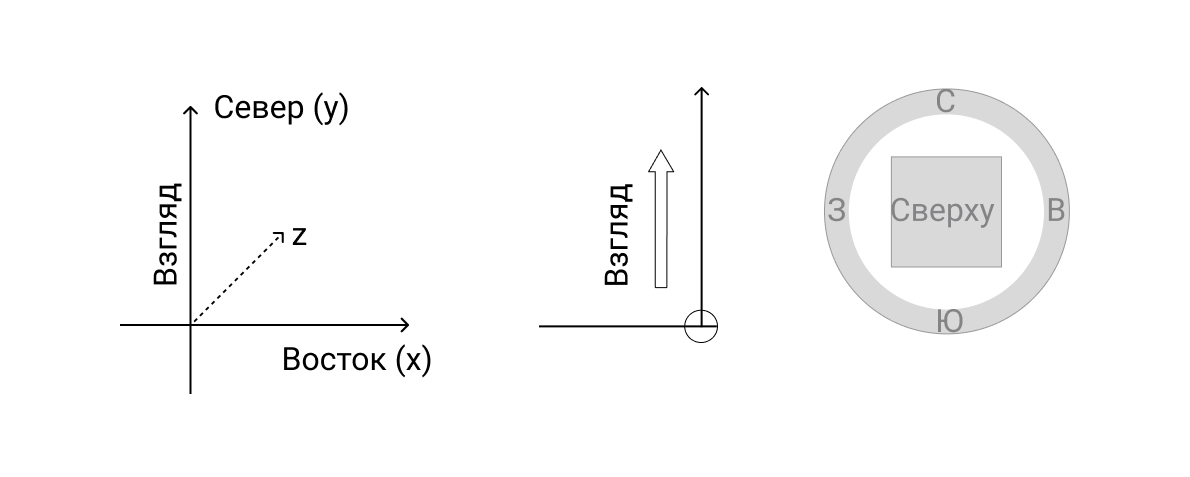
Проверьте ориентацию модели

Проверьте ориентацию модели

2. Подготовка проекта в личном кабинете

Для администратора проекта / BIM-инженера

1

Войдите в личный кабинет GIP VISION

Используйте те же данные, что и в мобильном приложении.

2

Создайте проект и структуру моделей

Создайте проект и структуру моделей
3

Загрузите IFC/модель в проект

Проверьте имя, версию и целевой проект после загрузки.

Загрузите IFC/модель в проект
4

Создайте привязку и внесите XYZ координаты

При необходимости задайте масштаб и поворот модели.

Создайте привязку и внесите XYZ координаты
5

Запустите конвертацию в AR

После статуса «Готово» модель доступна для мобильной работы.

Запустите конвертацию в AR

3. Работа на объекте (мобильное приложение)

Для прораба, технадзора и полевого инженера

1

Откройте приложение и авторизуйтесь

2

Выберите проект и нужную модель

3

Скачайте модель на устройство

Используйте кнопку Download and place model.

4

Наведите камеру на AR-маркер до подтверждения

Держите маркер вертикально в зоне уверенного распознавания.

5

Проверьте совмещение модели с фактом

Сверьте ключевые узлы: инженерные сети, отметки, проходы и коллизии.

6

Зафиксируйте итоговую точку стояния

Это позволит повторно открыть сцену в том же месте всей команде.