
После факта
- Монтаж
- Отклонение
- Современный СОДФиксация убытков
- Переделка
Предотвращение потерь
Текущие системы управления проектами работают с замечаниями и отклонениями после монтажа. Фиксируют убытки. GIP VISION переносит BIM-модель на площадку, чтобы проверить решение до монтажа — прежде чем ошибка превратится в переделку.
Приложение выводит проектную модель прямо в точку монтажа: команда сразу видит, что, где и как должно быть размещено.
Вместо объяснений по бумаге или планшету — наглядный показ прямо в натуре.
Рабочие видят проектное положение конструкций и сетей непосредственно на площадке.
ИТР проще сверять выполненные работы с проектом и раньше замечать отклонения.
Когда модель видна сразу в точке монтажа, снижается число уточнений и спорных ситуаций.
Документы, чертежи и BIM-модели в одном проекте. Открывайте файлы, управляйте доступом и передавайте комплекты заказчику.
Подробнее о СОД
Задачи и замечания в GIP VISION
Создавайте замечания прямо в BIM-модели, назначайте ответственных и возвращайтесь к нужному месту из карточки задачи.
Выберите элемент, добавьте описание и стрелку на снимке. Точка и ракурс сохранятся в задаче.
Назначайте исполнителей, задавайте сроки, приоритеты и теги.
Ведите задачи по этапам и отслеживайте ход работ всей команды.
Обсуждайте задачу, прикладывайте материалы и подлетайте к месту замечания в модели.
Интеграции / BCF
Выгрузите выбранные замечания в BCF или BCFZIP и импортируйте файл в приложение, где открыта соответствующая модель.
Как работает BCF-обмен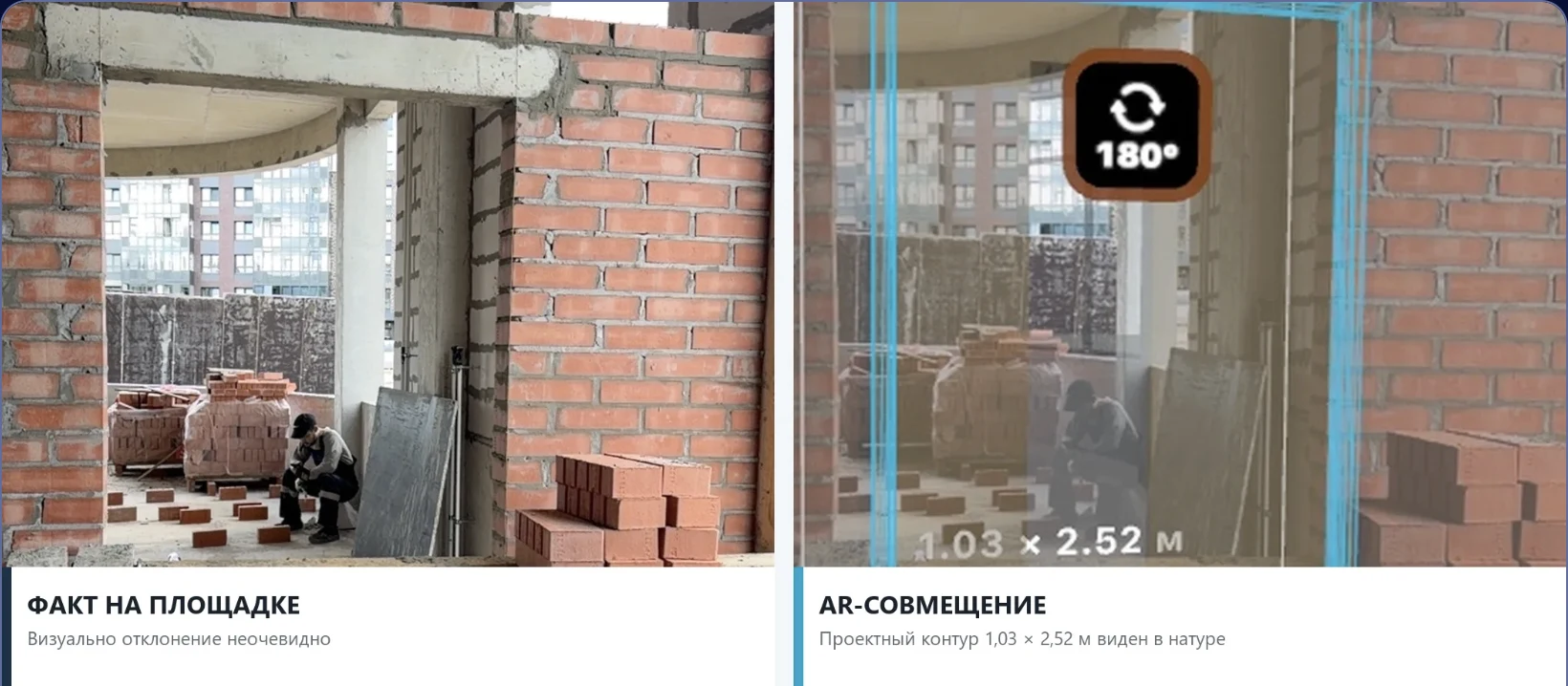
GIP VISION помог обнаружить расхождение между цифровой информационной моделью объекта строительства (BIM-моделью) и фактической кладкой до установки двери, инженерных систем и чистовой отделки.

GIP VISION выявил отсутствующий проём, из-за которого сквозной проход между подвальными секциями оказался заблокирован.
Каски надели, BIM загрузили. Скоро покажем, что нашли на объекте.
Расскажем, где заметили отклонение, что решили и сколько удалось сохранить.
Офлайн-доступ, точная привязка, размещение модели и инструменты проверки собраны в iOS-приложении так, чтобы команда могла работать с проектом прямо на площадке.
Проекты, карточки моделей, режимы работы и просмотр модели собраны в Android-приложении так, чтобы команда быстро открывала нужный объект и продолжала работу на площадке.
Демо GIP VISION
Установите GIP VISION на телефон и откройте готовую демо-модель прямо со своего компьютера.
Скачайте GIP VISION из App Store и откройте приложение.

 Скачать в App Store
На стартовом экране приложения нажмите «Открыть на стройке по QR».

Укажите код объекта и идентификатор метки, затем нажмите «Открыть камеру».

Наведите камеру телефона на метку целиком — модель загрузится автоматически.

* Демо рассчитано на обычное рабочее место: экран компьютера расположен примерно в 1 м от пола, а вы находитесь примерно в 0,5 м от экрана. При таком положении модель появится в удобной для просмотра позиции.

Следите за анонсами релизов, короткими разборами функций и материалами о работе с моделями в дополненной реальности на площадке.
Открыть каналПоддержка GIP VISION
В нашей поддержке работают реальные люди. Мария Максимович ответит на ваши вопросы и поможет в работе с GIP VISION.
В личном кабинете GIP VISION

Сведения о правообладателе, порядке предоставления права использования GIP VISION и разработке программного обеспечения.
Исключительные права на GIP VISION принадлежат ООО «ГИП ГРУПП СОЛЮШНС».
Право использования GIP VISION предоставляется по лицензионному договору или иному договору с правообладателем в согласованном объеме.
Базовые возможности и начальный объём хранилища доступны бесплатно. Личный дополнительный объём оплачивается по опубликованному тарифу, корпоративное внедрение и услуги — по отдельному договору.
Основной ОКВЭД: 62.01. Коды вида деятельности в области ИТ: 1.05, 1.07, 2.01, 4.01. При разработке используются Kotlin, Android SDK, Gradle, Jetpack Compose, SceneView/ARCore, TypeScript, Vue, Vite, Python, Django и Django REST Framework.


